

Passo a passo
Instalando o Certificado no Microsoft IIS 8.x
As instruções a seguir o guiarão pelo processo de instalação do certificado no Microsoft IIS 8.x.
- Descompacte os arquivos recebidos no .zip contendo o certificado.
-
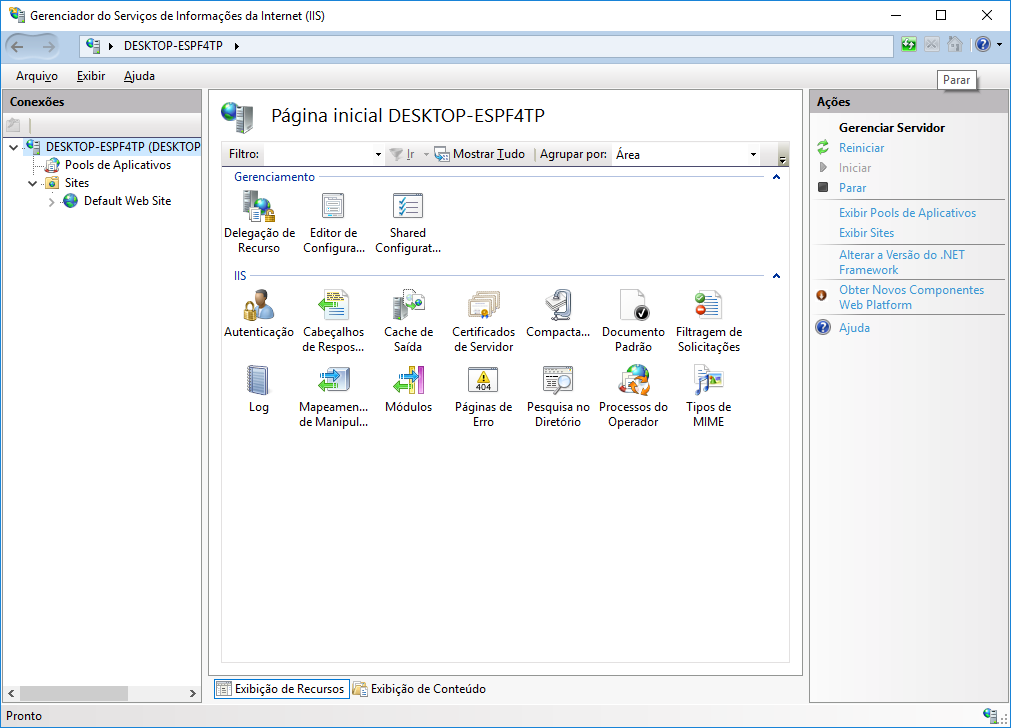
Na Página Inicial do IIS, dê um duplo clique em “Certificados de Servidor”.
-
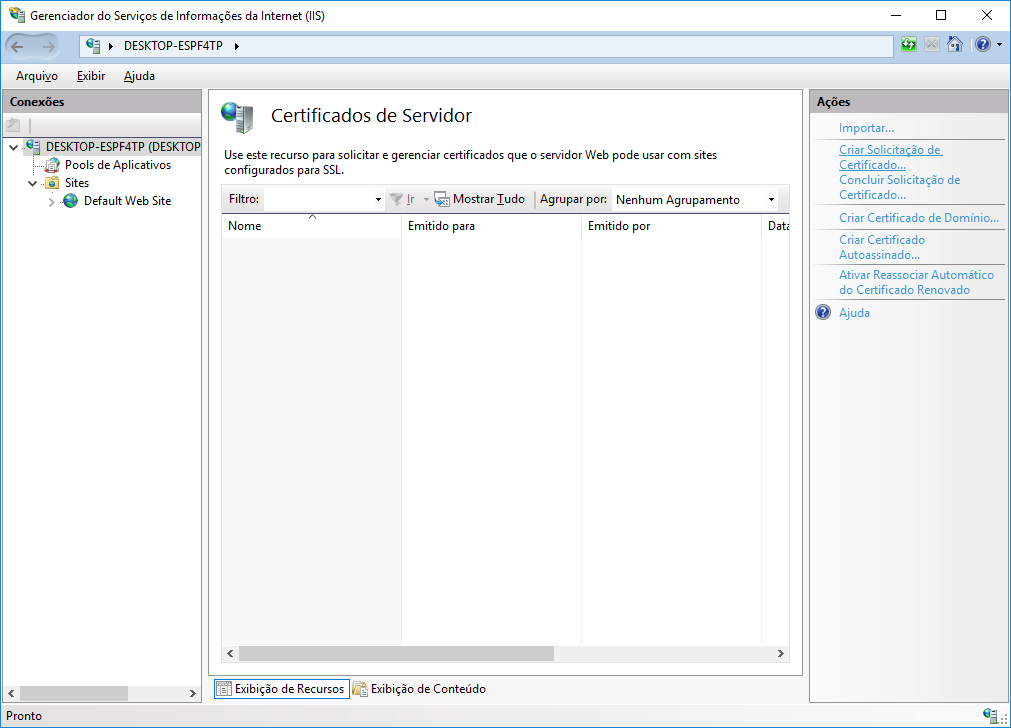
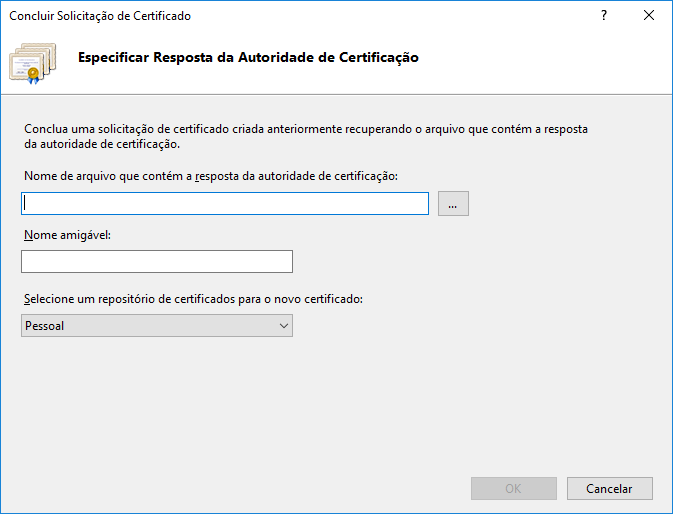
No menu localizado na lateral direita, escolha “Concluir Solicitação de Certificado”.
- Selecione o certificado a ser instalado. Caso o arquivo não apareça por ser um .crt, coloque para mostrar todos os arquivos e escolha o .crt correspondente ao seu certificado.
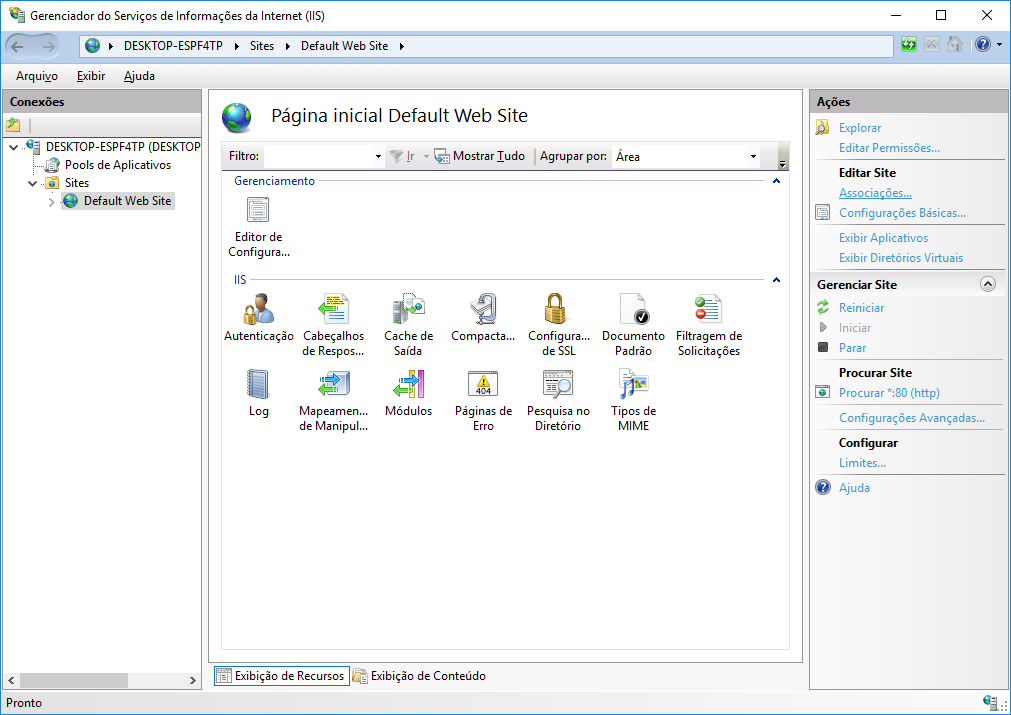
- Para fazer a ligação do novo certificado, selecione o site que usará o certificado e, no menu localizado na lateral direita, escolha “Associações”.
- Na tela de “Associações do Site”, clique em “Adicionar” caso seja um novo certificado ou “Editar” caso seja uma renovação.
-
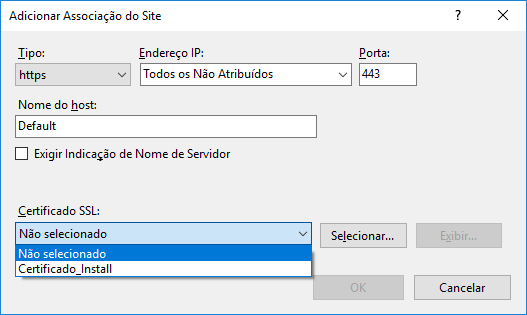
Seleciona “Https” em “Tipo”. Coloque um nome para o host e, em “Certificado SSL”, selecione o certificado que acabou de instalar e clique em “Ok”.
No campo “Nome amigável”, dê ao certificado um nome que auxiliará na identificação do certificado, como, por exemplo, Certificado_Site.
Deixe o repositório de certificados como “Pessoal” como padrão e clique em “Ok”.
Instalando o(s) Certificado(s) de Raiz Intermediária: