Passo a passo
Gerando a CSR no Microsoft Exchange 2013
As instruções a seguir o guiarão pelo processo de geração de CSR no Microsoft Exchange 2013. Para saber mais sobre CSRs e a importância de sua chave privada, consulte nosso artigo O que é a CSR (Certificate Signing Request).
A CSR é um arquivo contendo as informações para a solicitação do seu certificado, incluindo a sua chave pública. Gere um CSR e depois cole o CSR no formulário durante o processo de solicitação:
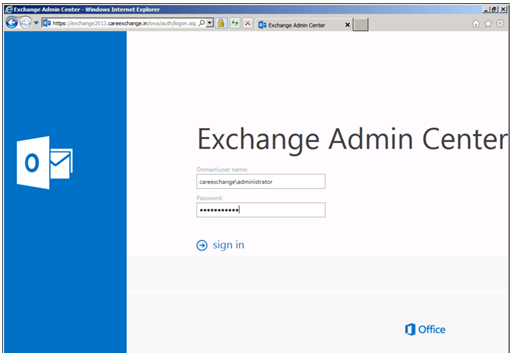
- Faça o login no Exchange Admin Center, que normalmente pode ser acessado no link https://seu-servidor/ecp.
- Entre com seu Domain/Username e sua Senha e clique Sign in.
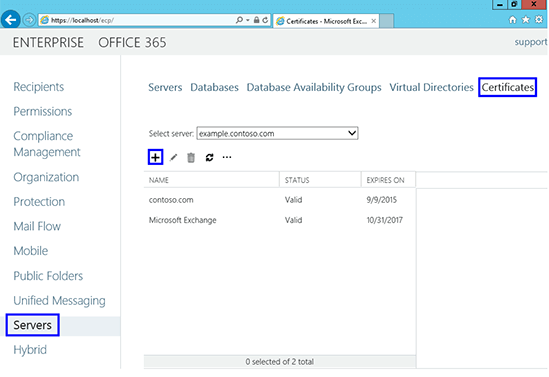
- Clique em Servers no menu da esquerda, e selecione Certificates no canto superior direito, e depois no ícone + .
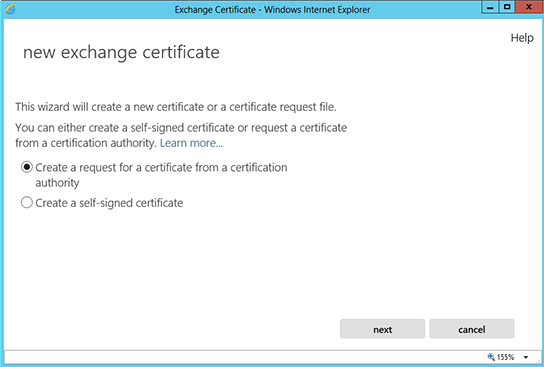
- No wizard New Exchange Certificate , selecione Create a request for a certificate from a Certificate Authority e clique em Next.
- Entre com o Friendly Name (Nome Amigável) que o ajudará a identificar a solicitação posteriormente e clique em Next.
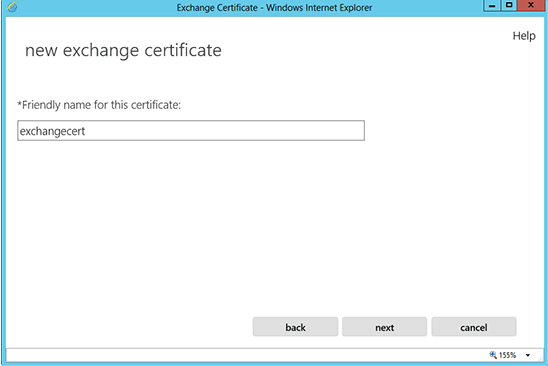
Observação: isso é apenas para sua referência interna e não fará parte do certificado.
- Selecione a opção abaixo SOMENTE se você irá solicitar um certificado do tipo wildcard (*.seudominio.com.br) e, em caso afirmativo, basta digitar o domínio raiz do seu certificado, como "seudominio.com.br". Caso contrário, prossiga de acordo com a próxima tela/etapa.
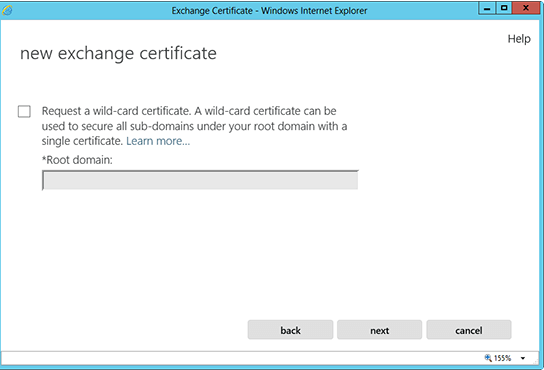
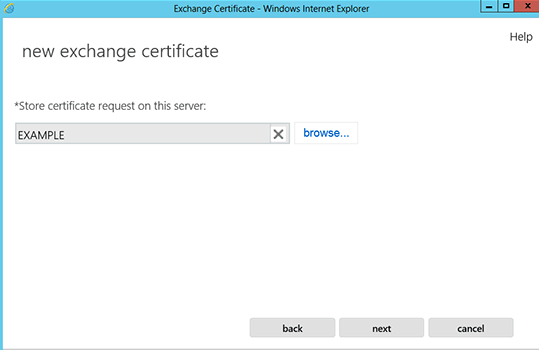
- Clique em Browse para selecionar o servidor onde deseja salvar a requisição e clique em Next.
- Selecione os Serviços ou os domínios que deseja incluir no certificao e clique em Next. Você pode selecionar a lista de serviços ou domínios adicionais usando Ctrl+Clique.
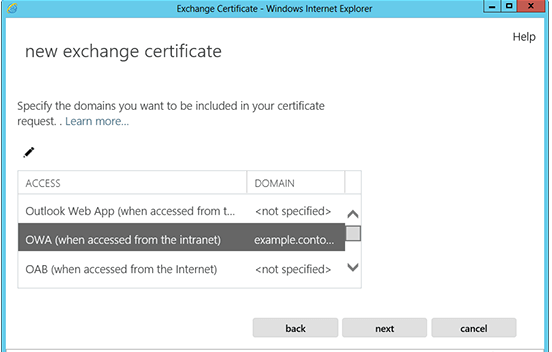
Observação: Você pode pular esta etapa se estiver usando um certificado Wildcard.
- Revise a lista de nomes que o Exchange 2013 recomenda usar em seu CSR e clique em Next. Você pode adicionar, editar ou excluir os nomes usando os recursos +, -.
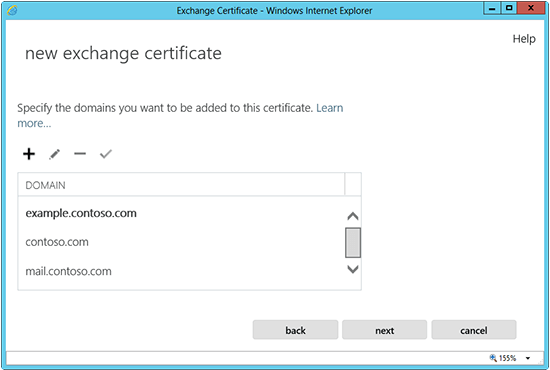
- Enter the directory or path where you want to save the CSR as a ".req" file and click Finish.
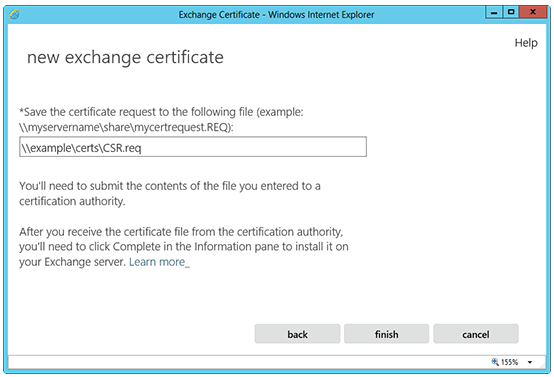
-
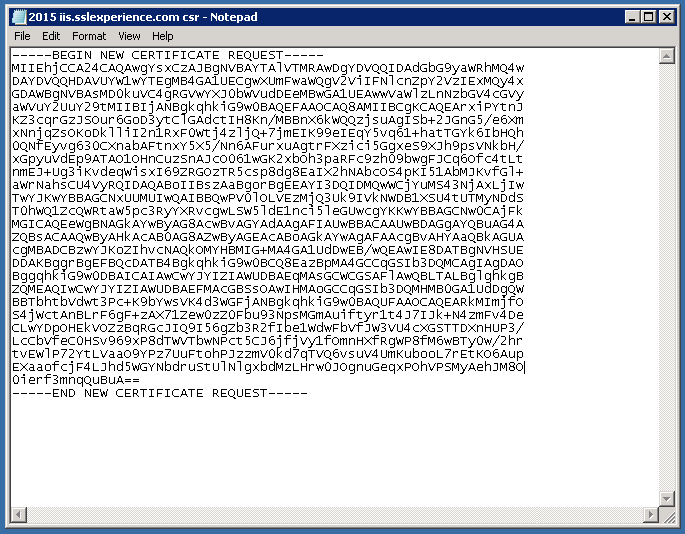
No momento da solicitação forneça o CSR completo no campo especificado, incluindo a primeira e a última linha:
-----BEGIN NEW CERTIFICATE REQUEST----- até -----END NEW CERTIFICATE REQUEST-----