

Passo a passo
Como Assinar Digitalmente com o SignTool da Microsoft
O SDK (Software Development Kit) do Windows contém cabeçalhos, bibliotecas e ferramentas que você pode utilizar para criar e assinar aplicativos para serem executados em sistemas operacionais Windows.
Para baixar o Windows Software Development Kit (SDK) clique aqui.
Atenção: não prestamos suporte técnico para ferramentas desenvolvidas por terceiros.
Opções importantes do SignTool:
- /ac - Especifique um Certificado Adicional.
- /a - Seleciona automaticamente o melhor certificado para assinar o arquivo do Windows Certificate Store.
- /fd SHA256 - Especifiqua o algoritmo usado nas assinaturas do arquivo.(Windows Vista e versões anteriores: esse sinalizador não é suportado).
- /t - Especifica a URL do servidor de Time Stamp.
- /td SHA256 - Deve ser chamado após '/tr', este comando especifica o Algoritmo do TimeStamp. *Recomendado*
- /sha1 Hash - Usado para selecionar o certificado de assinatura pelo SHA-1 Hash
- /csp CSPName - Especifica o provedor de serviços de criptografia (CSP) que contém o contêiner de chave privada.
Assinando com SignTool:
- Conecte seu Token ao computador.
- Abra o SafeNet Tools.
- Abra o Prompt de Comandos.
- Digite o seguinte comando abaixo:
signtool sign /tr http://timestamp.sectigo.com /td sha256 /fd sha256 /a arquivo.exe
Obs.: "arquivo.exe" deve ser alterado para o caminho do arquivo que você deseja assinar
- O SafeNet abrirá com um prompt solicitando ao usuário que insira a senha do token.
- Após inserir a senha, seu aplicativo será assinado com sucesso.
Neste ponto, você está pronto para começar a distribuir seu aplicativo para seus usuários finais! Para aqueles que desejam verificar se o aplicativo foi assinado com sucesso, consulte as etapas abaixo.
Verificando seu Aplicativo Assinado:
Sempre recomendamos verificar se seu aplicativo foi assinado com sucesso para evitar qualquer dor de cabeça durante o processo de distribuição. Siga as etapas abaixo para verificar se seu aplicativo foi assinado.
- Acesse a pasta do aplicativo que você usou no comando acima.
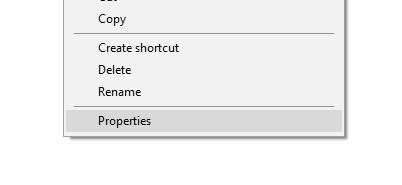
- Clique com o botão direito do mouse no aplicativo e selecione "Propriedades".
- Uma vez que a janela de propriedades tenha sido aberta, clique no menu rotulado "Assinaturas digitais", que exibirá o certificado de assinatura de código da sua empresa.
- Se por algum motivo você não aparecer o menu rotulado "Assinaturas digitais (Digital Signatures)", é recomendável que você volte à ferramenta usada para assinar, pois o aplicativo não está assinado corretamente.
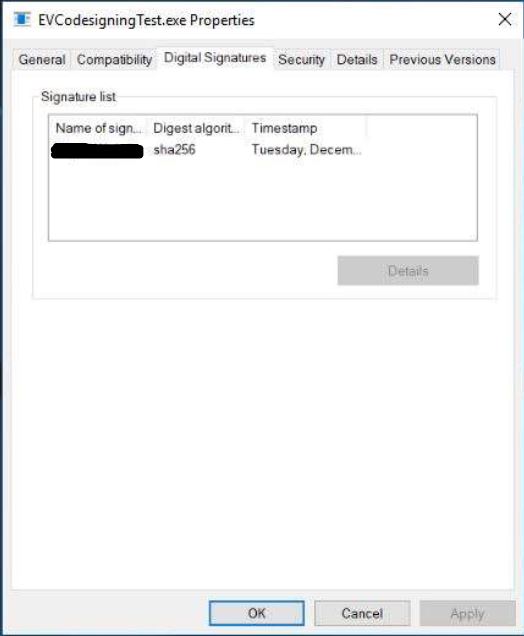
Após confirmar que sua assinatura de código está aparecendo em seu aplicativo, você pode começar a empacotar para distribuição! Se você tiver alguma dúvida ou problema, entre em contato com nosso suporte.