

Passo a passo
Gerando a CSR no cPanel 11.x
As instruções a seguir o guiarão pelo processo de geração de CSR no cPanel 11.x. Para saber mais sobre CSRs e a importância de sua chave privada, consulte nosso artigo O que é a CSR (Certificate Signing Request).
- Faça o login no cPanel, normalmente acessado pelo endereço https://dominio.com.br:2083.
Observação: Você pode encontrar a mensagem de erro "Sua conexão não é privada" ou algo semelhante ao acessar sua página de login do cPanel. Isso é causado devido à sua página de login estar utilizando um certificado autoassinado por padrão. Por favor, desconsidere essa mensagem e prossiga para a página.
- Entre com seu Username/Senha e clique em Log in.
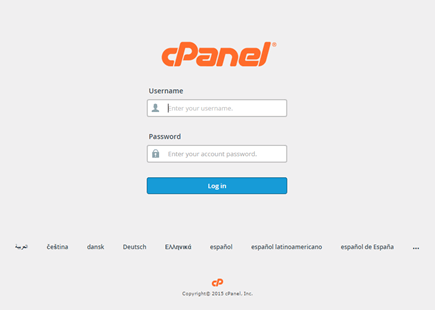
- Você verá a página incial do cPanel.
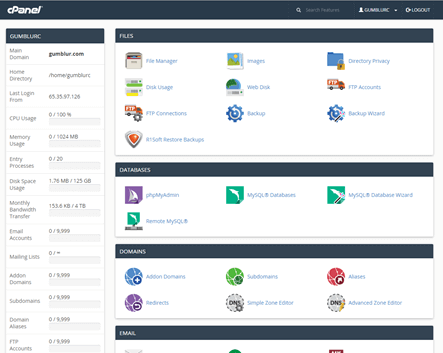
Observação: Versões mais antigas, como X3 Theme-Classic, podem não se parecer com a imagem acima, mas ainda devem conter o mesmo conceito e estrutura de categorias.
- Vá para a página do Gerenciador SSL/TLS (SSL/TLS Manager) clicando na seção Segurança (Security) e selecione o botãoSSL/TLS.
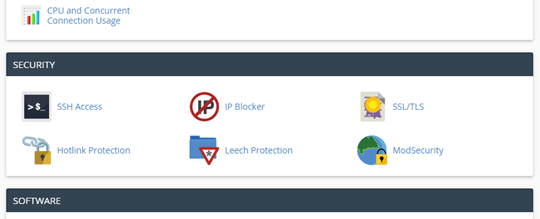
Obs.: Você também pode acessar a página Gerenciador SSL/TLS utilizando o recurso de pesquisa no canto superior direito da página inicial do cPanel e pesquisando “SSL”.
- O Gerenciador SSL/TLS permitirá que você gerencie tudo relacionado à configuração SSL/TLS para cPanel.
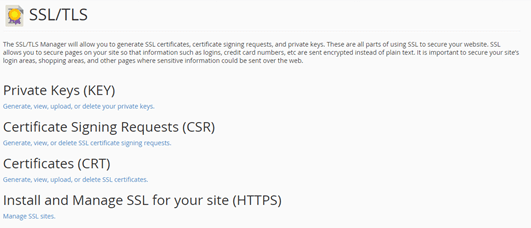
- Selecione Gerar, visualizar, fazer upload ou excluir suas chaves particulares.
- Preencha o Formulário de Requisição e clique em Criar (ou Gerar).
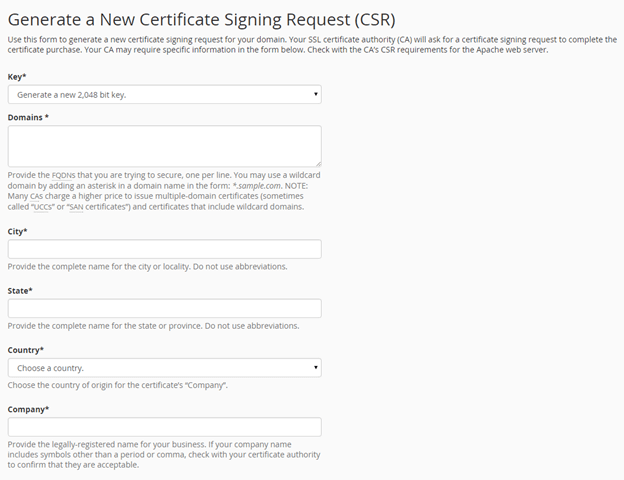
Obs. 1: Por padrão, o cPanel gerará automaticamente a chave privada correspondente se "Gerar uma nova chave de 2.048 bits" estiver selecionada como a opção Chave. Se você já tiver uma chave privada criada que deseja usar, selecione o menu suspenso Chave e selecione a opção apropriada.
Obs. 2: O cPanel não exige uma senha para seu CSR, mas recomenda inserir uma descrição como "CSR for www.seudominio.com 9/13/2016" que ajuda a identificar essa CSR daqui para frente.
- Parabéns, você criou a CSR que foi salva automaticamente em seu diretório de usuário.
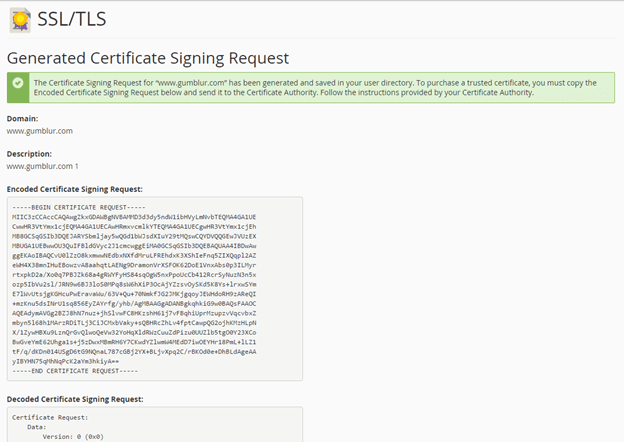
- Clique na caixa de texto Encoded Certificate Signing Request que aparecerá após a geração e copie todo o texto, incluindo:
-----BEGIN CERTIFICATE REQUEST-----
e
-----END CERTIFICATE REQUEST-----