

Passo a passo
Instalando o Certificado no iPlanet 4.x
As instruções a seguir o guiarão pelo processo de instalação do certificado nos servidores iPlanet 4.x.
Quando receber seus certificados da Sectigo, incluirá:
- Seu certificado (arquivo normalmente chamado seu_dominio.crt)
- um certificado Raiz Principal e um certificado Raiz Intermediária (raiz e intermediária devem ser instalados como uma cadeia de certificados)
- Faça login no Servidor Web e selecione o servidor a ser gerenciado.
- Selecione a aba Security e depois Install Certificate.
- Abra o certificado Raiz Principal em um editor de texto, como o Bloco de Notas.
- Selecione Trusted Certificate Authority, copie o conteúdo do certificado Raiz para a caixa de texto (incluindo as linhas BEGIN e END) e clique em OK.
- Aceite o certificado.
Atenção: Não desligue ou reinicie o servidor até que todas as etapas tenham sido concluídas..
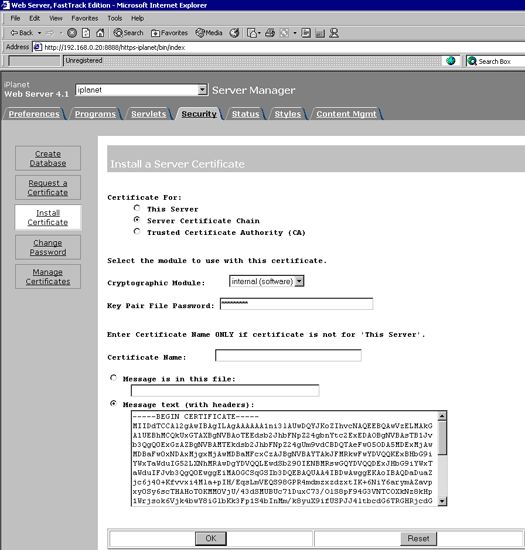
Repita as etapas acima para importar os certificados da Raiz Intermediária. Ao importar os certificados de Raiz Intermediária, selecione a opção Server Certificate Chain.
Importando o certificado do servidor: Repita as etapas acima, mas selecione a opção This Server.
Nesta fase, todos os certificados já estão instalados e o SSL agora precisa ser ativado.
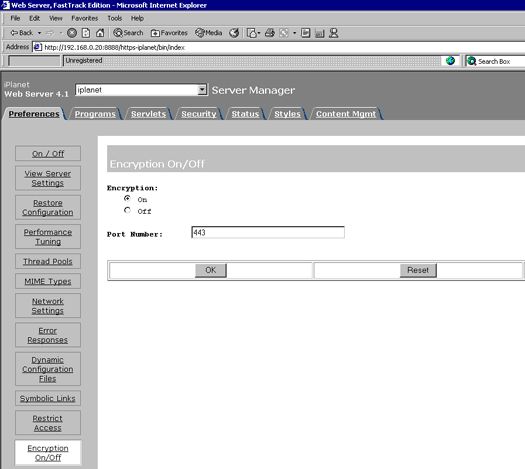
- Selecione a aba Preferences e depois Encryption On/Off
- Defina a criptografia para 'On' e Port para 443, clique em Save, depois em Apply.
- Agora desligue e reinicie o servidor.